
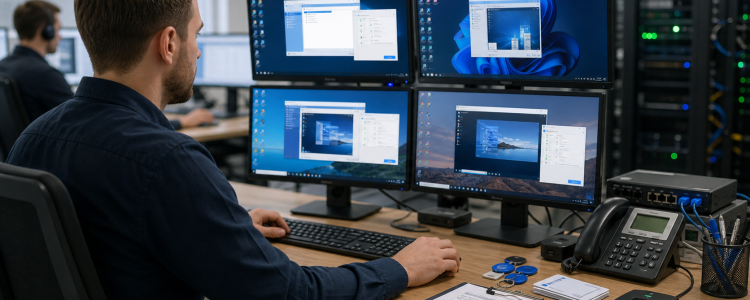

Терминальный доступ к рабочим столам — это способ работать с удалённой машиной так, будто вы сидите перед её монитором. Для многих это не просто удобная опция, а повседневная необходимость: администраторы, разработчики, дизайнеры, сотрудники поддержки. В этой статье разберёмся, какие протоколы используются, как выбрать подходящее решение, какие настройки обеспечат производительность и безопасность, а также приведу практические инструкции и списки чеков. Всё по делу, без воды.
Что такое терминальный доступ и зачем он нужен
Когда вы подключаетесь к удалённому рабочему столу, вы видите графический интерфейс операционной системы на своём устройстве и управляете им мышью и клавиатурой. Суть в передаче графических данных и событий ввода между двумя машинами. Такой терминальный доступ к рабочим столам позволяет централизовать рабочие ресурсы, экономить на мощных локальных ПК, упрощать администрирование и быстро решать технические проблемы.
Основные сценарии применения — удалённая техподдержка, работа с тяжёлыми приложениями на сервере, учебные среды, виртуальные рабочие места сотрудников и групповой доступ к специализированному ПО. В корпоративной среде терминальные решения помогают внедрять безопасный удалённый доступ и контролировать данные.
Какие протоколы и решения существуют
Сейчас на рынке много протоколов и программ. Некоторые оптимизированы для локальных сетей, другие — для использования по интернету; одни передают только изображение, другие поддерживают передачу аудио, перенаправление устройств и обмен файлами. Важно понимать сильные и слабые стороны популярных вариантов.
| Протокол / решение | Плюсы | Минусы | Тип использования |
|---|---|---|---|
| RDP (Microsoft) | Хорошая сжатие, поддерживает перенаправление устройств, интеграция с Windows | Чувствителен к задержкам в интернете, исторически уязвим без обновлений | Корпоративные Windows-сервера, удалённый доступ сотрудников |
| VNC (RealVNC, TigerVNC) | Простота, кроссплатформенность, открытые реализации | Меньше оптимизаций для медленных соединений, часто требуется туннелирование | Техническая поддержка, администрирование в LAN |
| SPICE | Хорошая работа с графикой и периферией при виртуализации | Чаще применяется в связке с KVM/QEMU, не универсален | Виртуальные машины в дата-центрах |
| X2Go / NX | Эффективное сжатие для X11, низкая задержка, подходит для Linux | Ограниченная поддержка сложных графических интерфейсов на Wayland | Удалённый доступ к Linux-рабочим столам |
| NoMachine / AnyDesk / TeamViewer | Простые установщики, NAT traversal, хорошая производительность | Закрытый код, коммерческие ограничения для бизнеса | Быстрая удалённая помощь, коммерческое использование |
| Apache Guacamole | Web-based, не нужно клиентское ПО, поддерживает RDP/VNC/SSH | Зависит от сервера, требует правильной конфигурации безопасности | Доступ через браузер, публичные и корпоративные порталы |
Как выбрать правильное решение
Выбор зависит от трёх ключевых факторов: платформа (Windows/Linux/macOS), качество сети и требования по безопасности. Если основная инфраструктура — Windows и требуется широкая функциональность, RDP окажется логичным выбором. Для Linux удобнее X2Go или NX. Если нужно открыть доступ пользователям через браузер — смотрите в сторону Guacamole. Если важна простая организация удалённой помощи — AnyDesk или TeamViewer.
Ниже — краткий чек-лист, который поможет сузить выбор:
- Какая ОС на хостах и клиентах?
- Нужна ли поддержка переферийных устройств (USB, принтеры, аудио)?
- Будет ли доступ через интернет или только внутри сети?
- Какие требования к шифрованию и аудитам соединений?
- Насколько критичны задержки и качество графики?
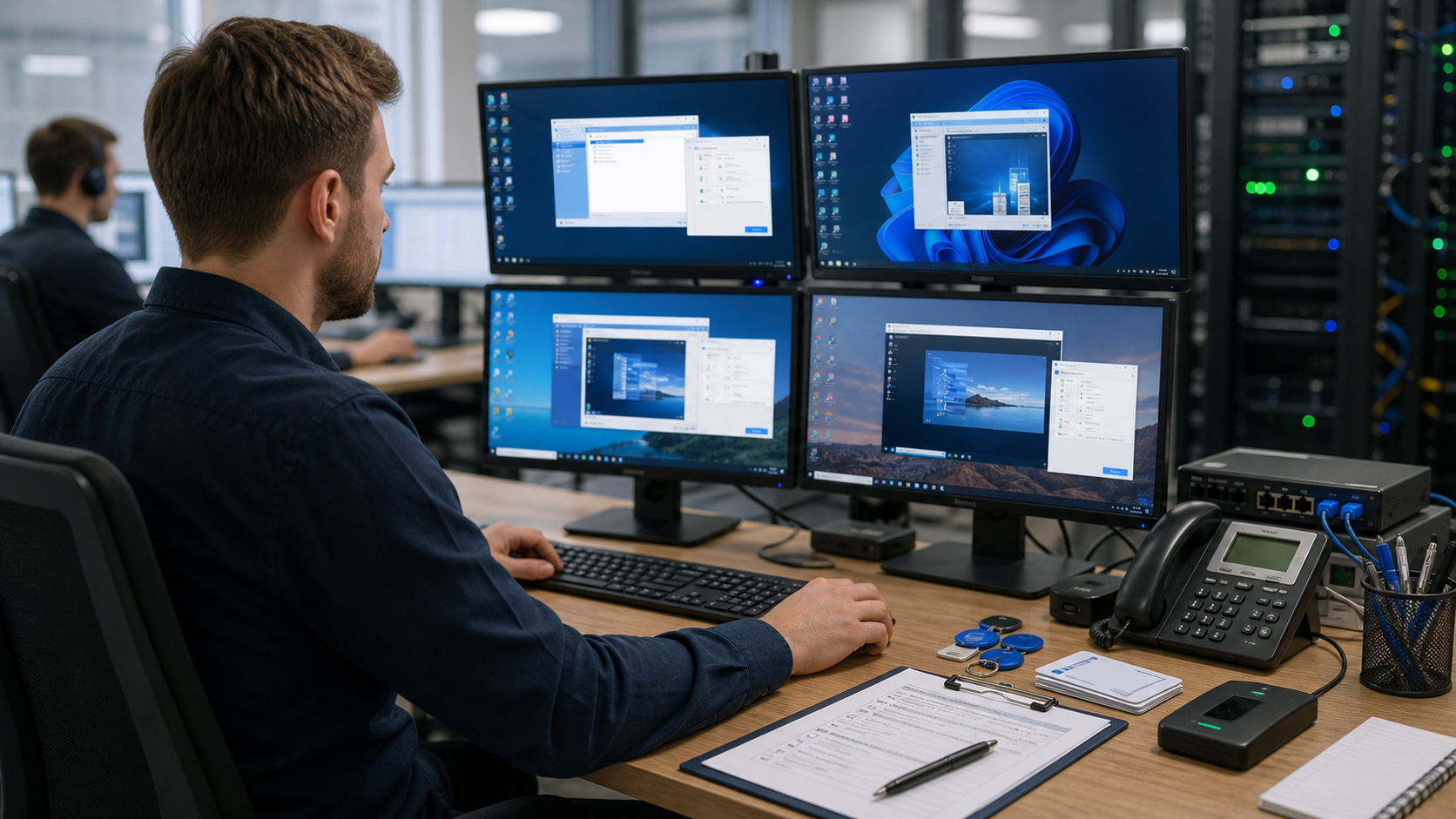
Практическая настройка: шаги для безопасного доступа
Опишу общий план настройки удалённого рабочего стола, который подойдёт для большинства сценариев. Здесь учитываются сетевые и безопасностные моменты, чтобы не оставлять дыр в защите.
- Выбор и установка сервера доступа (RDP/Guacamole/NoMachine). Убедитесь, что используется актуальная версия. Старые релизы часто содержат уязвимости.
- Ограничение доступа по аккаунтам. Создавайте отдельные учётные записи для удалённых пользователей с минимально необходимыми правами.
- Аутентификация. Используйте двухфакторную аутентификацию или интеграцию с LDAP/AD. Отказ от паролей в пользу ключей или токенов значительно повышает безопасность.
- Шифрование. Включите TLS/SSL для RDP и web-решений, при возможности применяйте VPN для дополнительного слоя защиты.
- Сетевые настройки. Не экспонируйте RDP напрямую в интернет. Используйте шлюзы, прокси или VPN; если без этого не обойтись — меняйте стандартные порты и настраивайте брандмауэр.
- Логи и аудит. Включите ведение журналов подключений и периодически проверяйте подозрительные входы.
- Обновления. Регулярно патчите ОС и софт для удалённого доступа.
Оптимизация производительности
Даже при хорошей сети графические интерфейсы могут «заикаться». Вот практические приёмы, которые реально помогают:
- Снижение разрешения и глубины цвета на сессии уменьшит объём передаваемых данных.
- Отключение анимаций, фоновых эффектов и прозрачности в настройках рабочего окружения.
- Использование аппаратного кодирования видео на сервере и декодирования на клиенте, если протокол это поддерживает.
- Включение сжатия изображений и адаптивной частоты обновления в настройках протокола.
- Для длительных сессий и критичных приложений — располагайте сервер ближе к пользователю по сети (региональные дата-центры или локальные серверы).
Типичные проблемы и как их решать
Ниже перечислены частые трудности и быстрые способы их диагностики. Эти советы помогут быстрее вернуть работоспособность рабочего места.
- Проблема: высокая задержка/мигание экрана. Проверьте пропускную способность и потерю пакетов, временно снизьте цветность и разрешение.
- Проблема: нет соединения из интернета. Убедитесь, что порт проброшен или vpn-шлюз работает, проверьте брандмауэр и правила NAT.
- Проблема: вход не проходит с паролем. Проверьте блокировки учётных записей, синхронизацию времени (важно для Kerberos) и политику паролей.
- Проблема: не работает перенаправление принтера/USB. Проверьте поддержку на сервере и клиенте, установите соответствующие драйверы и разрешения.
Пример настроек для RDP через интернет
Простейшая, но безопасная конфигурация для удалённого доступа по RDP через интернет:
- Настроить VPN-шлюз, чтобы все подключения шли через него.
- Ограничить доступ по IP-адресам, если возможно.
- Включить TLS и требовать Network Level Authentication (NLA) на RDP-сервере.
- Использовать сильные пароли и двухфакторную аутентификацию на уровне VPN или AD.
- Подключать мониторинг входов и оповещения о подозрительных попытках входа.
Инструменты и сценарии применения
Ниже — быстрый обзор инструментов, которые часто выбирают в зависимости от сценария:
| Сценарий | Инструмент | Почему |
|---|---|---|
| Удалённая поддержка одного пользователя | TeamViewer, AnyDesk | Простота, NAT traversal, минимум настроек |
| Корпоративные Windows-рабочие места | RDP + RD Gateway | Интеграция с AD, управление политиками |
| Доступ через браузер | Guacamole | Нет необходимости в клиентском ПО, централизованный портал |
| Linux-сессии с низкой задержкой | X2Go / NX | Оптимизировано для X11, экономичное использование трафика |
Безопасность: на что обратить внимание в первую очередь
Безопасность — не просто чекбокс. Неправильно организованный терминальный доступ быстро превращается в дверь для злоумышленников. На практике достаточно нескольких простых мер, чтобы значительно повысить безопасность.
- Не держите порты RDP/VNC открытыми в интернет по умолчанию. Если необходимо — используйте шлюз или VPN.
- Обновляйте и применяйте патчи вовремя. Многие атаки эксплуатируют старые уязвимости.
- Разграничение прав: пользователи должны иметь только те права, которые им реально нужны для работы.
- Шифрование и контроль доступа: TLS + двухфакторная аутентификация + аудит с логированием.
- Мониторинг: автоматические оповещения о необычных попытках входа и инструменты для инвентаризации подключений.
Заключение
Терминальный доступ к рабочим столам — это мощный инструмент, который при правильной настройке повышает мобильность и управляемость инфраструктуры. Ключевые задачи при внедрении — выбор подходящего протокола, настройка безопасности и оптимизация под конкретные сети и задачи пользователей. Простые шаги — VPN или шлюз, строгие аккаунты, шифрование и обновления — дают высокую степень защиты. А уже после этого можно сосредоточиться на удобстве: сжатие, аппаратное кодирование и веб-доступы сделают работу комфортной даже при медленных каналах связи.